
Общие данные
Словари
Раздел «Словари» избавляет от ручного копирования целей и текстов. Здесь хранятся общие контакты, чаты и шаблоны сообщений для повторного использования в ручных задачах и автоматизациях.
Что хранится в словарях
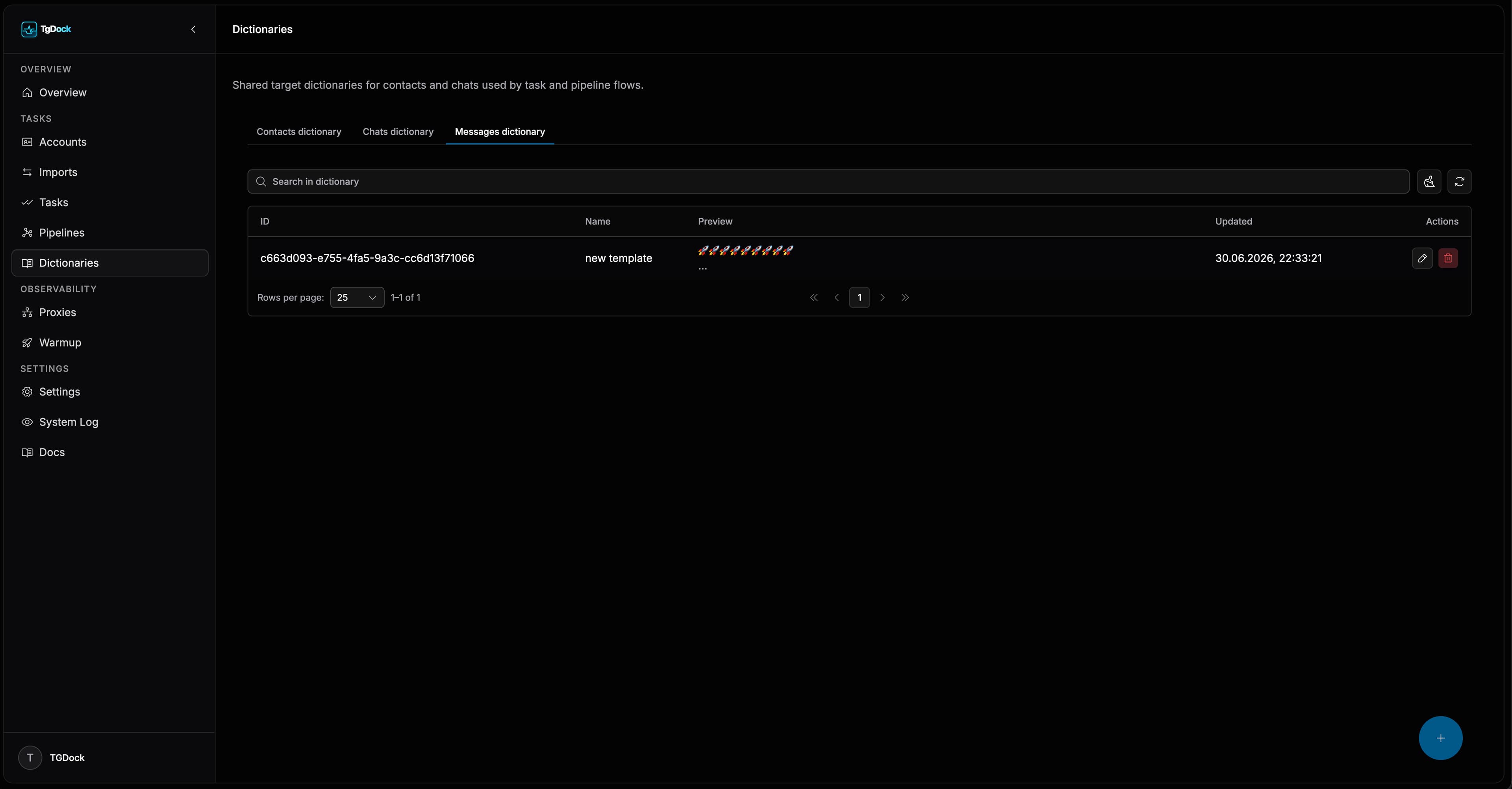
Раздел делится на три вкладки: `Словарь контактов`, `Словарь чатов` и `Словарь сообщений`.
Контакты и чаты отвечают за общие цели, а сообщения — за переиспользуемые шаблоны текста.
- Во всех вкладках есть поиск по текущему словарю.
- Контакты и чаты поддерживают редактирование, удаление и пакетный импорт.
- Шаблоны сообщений создаются и редактируются на отдельной странице, а не в модальном окне.
Как импортировать контакты и чаты
- В текстовом режиме контакт вида `@username` сохраняется как username.
- Для чатов можно вставлять username или Telegram-ссылки; понятное название вычисляется локально.
- Импорт обновляет общий словарь TG Dock и сам по себе не вызывает Telegram-операцию.
Откройте импорт словаря
Через круглую кнопку выберите импорт контактов или чатов.
Выберите режим
Быстрая вставка подходит для ручной подготовки, CSV — для массовой загрузки.
Проверьте результат валидации
Во время быстрой вставки система сама считает валидные строки и строки с ошибками. Если ошибки есть, импорт остается заблокирован до исправления.
Как работает словарь сообщений
Вкладка `Словарь сообщений` хранит шаблоны Telegram-сообщений, которые затем выбираются в задачах и шагах пайплайнов.
- В списке шаблонов доступны поиск, удаление и переход к редактированию.
- Создание нового шаблона открывает отдельную страницу с названием, редактором текста и Telegram-просмотром.
- В preview сохраняются поддерживаемые форматирования, включая жирный и курсив.
- Один шаблон можно привязать к одной задаче или одному шагу пайплайна как единственный источник сообщения.
Как добавить шаблоны сообщений
Откройте вкладку `Словарь сообщений`
Переключитесь на вкладку с шаблонами сообщений внутри раздела `Словари`.
Нажмите кнопку создания
Используйте круглую кнопку создания, чтобы открыть отдельную страницу нового шаблона.
Заполните название и текст
Укажите понятное имя шаблона и введите текст сообщения в редакторе.
Проверьте Telegram-просмотр и сохраните
Сверьтесь с блоком предварительного просмотра, затем сохраните шаблон, чтобы он стал доступен в задачах и пайплайнах.
Где словари используются дальше
- В `Задачах` словари контактов и чатов работают как источники целей, а словарь сообщений — как источник текста.
- В `Пайплайнах` контакты и чаты можно выбирать из словаря для целей шага.
- В шагах с сообщениями можно выбрать один шаблон сообщения вместо ручного ввода текста.
- Общий смысл раздела — сократить ручной ввод и держать повторяемые данные в одном месте.