
Импорт
Импорты
Раздел «Импорты» теперь отвечает не только за загрузку архива, но и за сетевую подготовку запуска: выбор режима `Сессия JSON` или `TData`, подбор прокси и контроль риска при запуске без прокси.
История импортов
Основной экран позволяет фильтровать историю по статусу и типу источника, сбрасывать фильтры и открывать карточку отдельного запуска.
После пакетного запуска именно история становится основной точкой возврата: сюда оператор попадает, если импорт создал несколько отдельных запусков.
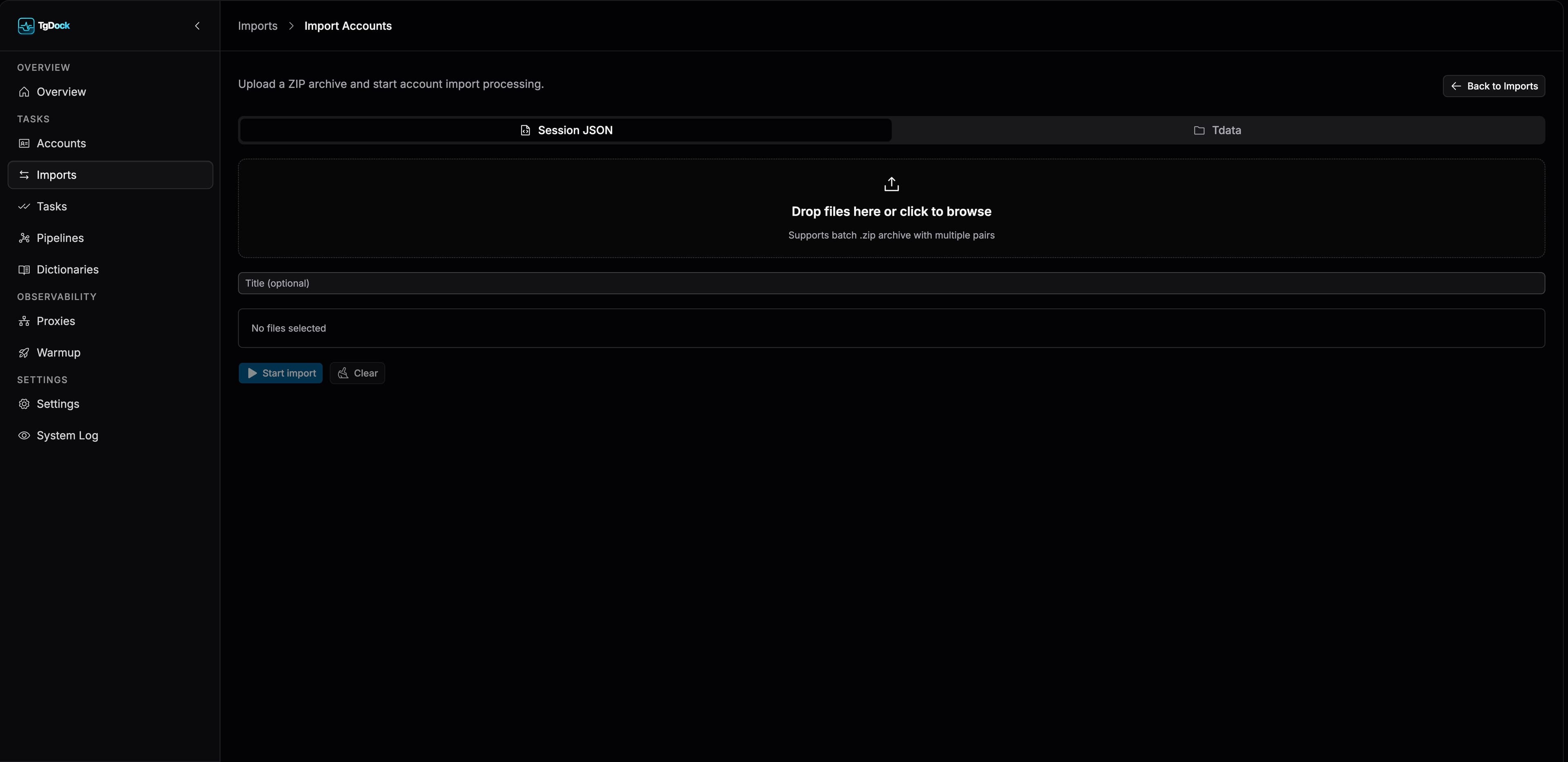
Как устроен текущий процесс импорта
Запустите создание импорта
Нажмите круглую кнопку импорта и откройте экран создания нового запуска.
Выберите режим архива
В верхних вкладках выберите `Сессия JSON` или `TData`. Оба сценария работают только с `.zip` и показывают предупреждение по выбранному режиму.
Загрузите ZIP и при необходимости задайте название
Перетащите архив в dropzone или выберите его вручную. При желании заполните название запуска, чтобы потом проще найти его в истории.
Подберите набор прокси
Поле `Пул прокси` позволяет выбрать один или несколько активных прокси. Для пакетного импорта TG Dock распределяет выбранные прокси по элементам по очереди.
Подтвердите запуск без прокси
Если не выбран ни один прокси, перед запуском появится диалог подтверждения. Он предупреждает, что импорт или конвертация пройдут напрямую и риск ограничений Telegram станет выше.
Отследите редирект после запуска
Если создан один запуск, TG Dock открывает его карточку сразу. Если запусков несколько, интерфейс возвращает вас в историю импортов, где уже можно фильтровать и открывать каждый из них.
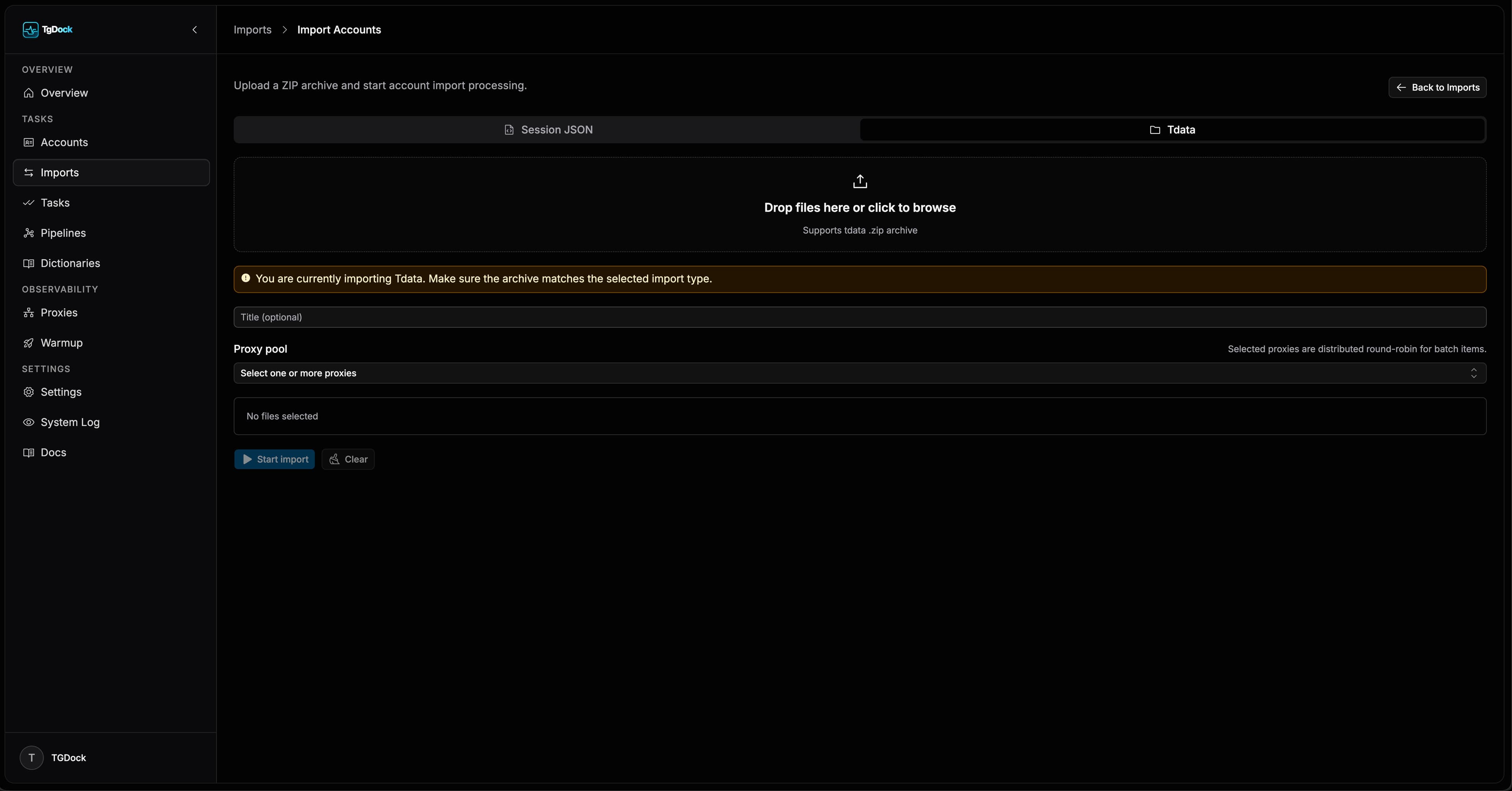
Как работает пул прокси
- В списке показываются только активные прокси, доступные для импорта.
- Прокси, уже назначенные аккаунтам, помечаются как занятые и недоступны для выбора.
- Для пакетных режимов используется несколько прокси, если вы выбрали больше одного.
- Если прокси временно не подготовлены, импорт всё ещё можно запустить, но только после явного подтверждения риска.
Что смотреть после запуска
- В блоке очереди видны `jobId`, статус и короткое сообщение по активным запускам.
- Для пакетного запуска интерфейс показывает сводку по поставленным в очередь и неудачным элементам до перехода в историю.
- В карточке конкретного импорта доступны общая сводка запуска, статусы по файлам, `Повторить`, `Отменить`, `Обновить` и переход в связанный аккаунт.