
Инфраструктура
Прокси
Раздел «Прокси» объединяет одиночное создание, проверку состояния и массовую подготовку прокси для большого пула аккаунтов. Эти прокси затем используются и в аккаунтах, и уже на этапе импорта.
Одиночное создание прокси
Шаг 01
Откройте меню создания прокси
Из списка выберите обычное создание одного прокси.
Шаг 02
Заполните конфигурацию
Название, host, port, protocol и при необходимости login, password, country, provider и notes.
Шаг 03
Сохраните запись
После создания прокси появится в списке и станет доступен для проверки, назначения аккаунтам и выбора в пуле прокси для импорта.
Массовое создание и привязка
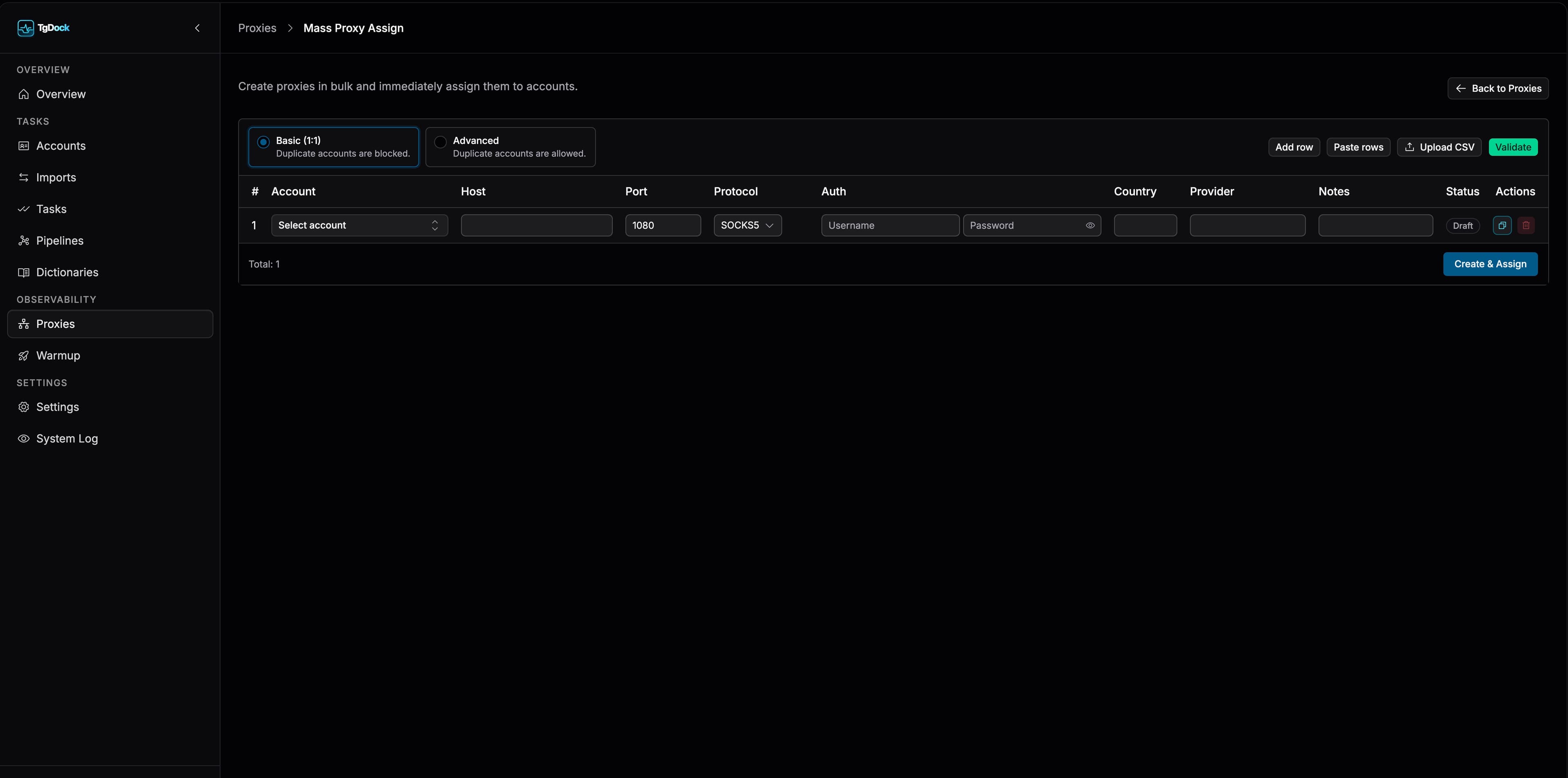
Специальный экран массовой обработки нужен для подготовки десятков или сотен аккаунтов. Он поддерживает ручное заполнение, вставку строк и импорт CSV.
- Базовый режим (1:1) — один аккаунт нельзя повторять в нескольких строках.
- Расширенный режим — повтор аккаунта разрешён.
- Проверка — проверяет хост, порт, протокол и код страны до отправки.
- Создать и привязать — создаёт прокси, привязывает их и задаёт имена.
Где прокси используются дальше
- В разделе `Импорты` активные прокси попадают в `Пул прокси` и могут распределяться по элементам пакетного запуска.
- В разделе `Аккаунты` прокси назначаются конкретным аккаунтам и влияют на доступность Telegram-операций.
- Если у аккаунта некорректная или конфликтующая привязка, интерфейс показывает предупреждение ещё до запуска действий.
- Поэтому подготовка прокси — это не только пост-импортная задача, а часть общего operational readiness.
Карточка прокси
- Вкладка «Обзор» с историей проверок и общей сводкой.
- Редактирование для изменения конфигурации.
- Быстрые действия в списке: проверка, включение или отключение и удаление.