TGDock AI
TGDock AI для работы с Telegram
Напишите в чате, что нужно сделать в Telegram. Там же можно изменить задачу. Затем проверьте шаги и подтвердите запуск.
Поставьте задачу в чате
Откройте TGDock AI
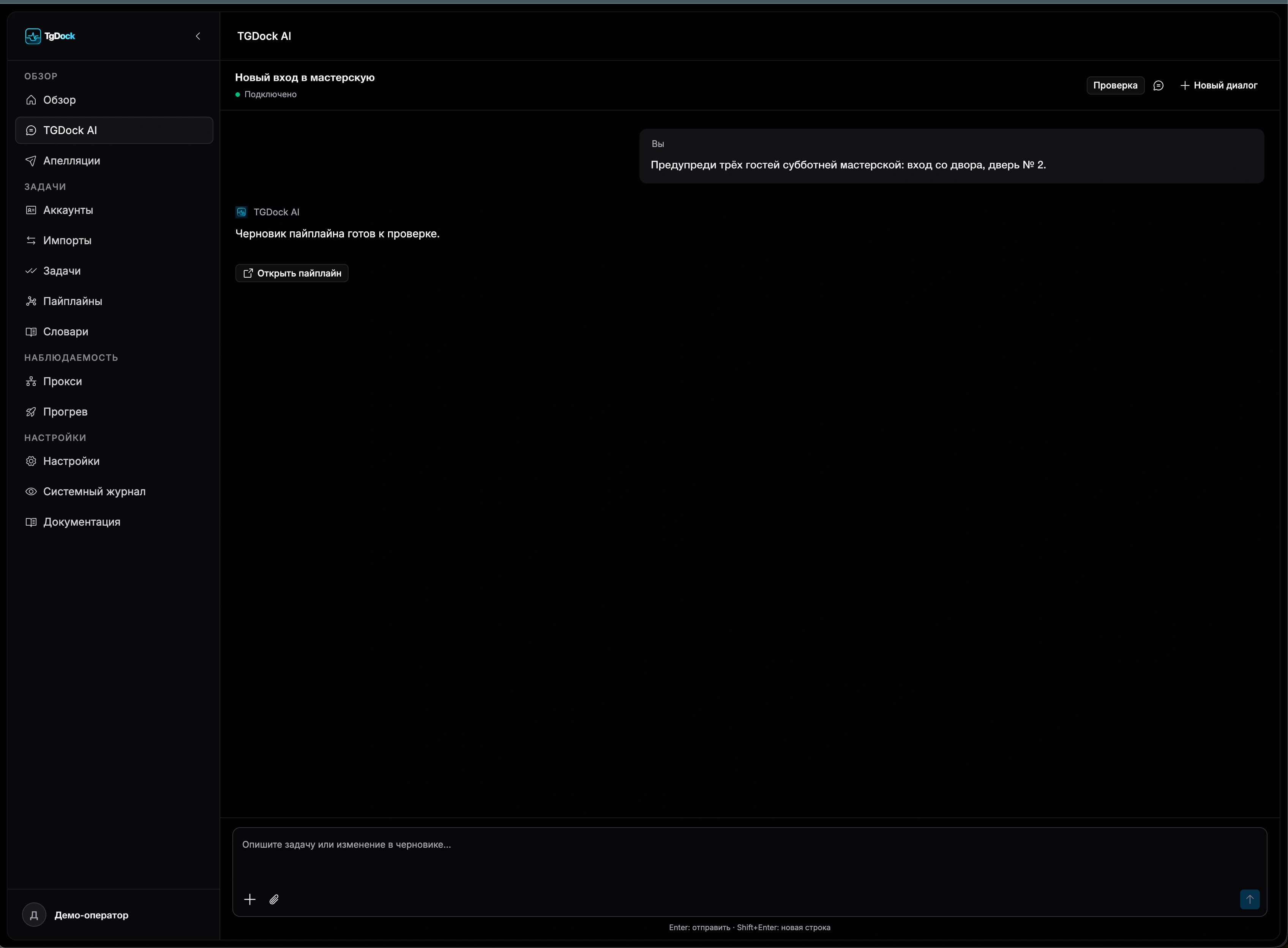
Выберите TGDock AI в боковом меню и нажмите Новый диалог, чтобы начать отдельный сценарий.
Опишите задачу
Через меню «Выбрать ресурсы» укажите аккаунт, получателей или существующий пайплайн. На примере уже подготовлено уведомление о сервисе. Пользователь просит поставить паузу от 5 до 10 минут между шагами.
Проверьте предложенные шаги
Откройте панель «Проверка». Сверьте аккаунты, получателей, текст, задержки между шагами и реакцию на ошибку, если эти параметры есть в черновике. В сообщении о готовности черновика также есть кнопка Открыть пайплайн.
Подтвердите запуск и следите за ходом выполнения
Когда черновик готов, в панели проверки нажмите Одобрить и запустить. Если вы запросили правки, перед подтверждением проверьте новую версию. Команда запуска привязана к версии черновика.
Откройте запуск из диалога или раздела «Пайплайны». В диалоге остаются ссылки на черновик и запуски. TGDock AI может сообщить итоговый статус и количество успешных, неудачных и пропущенных шагов.
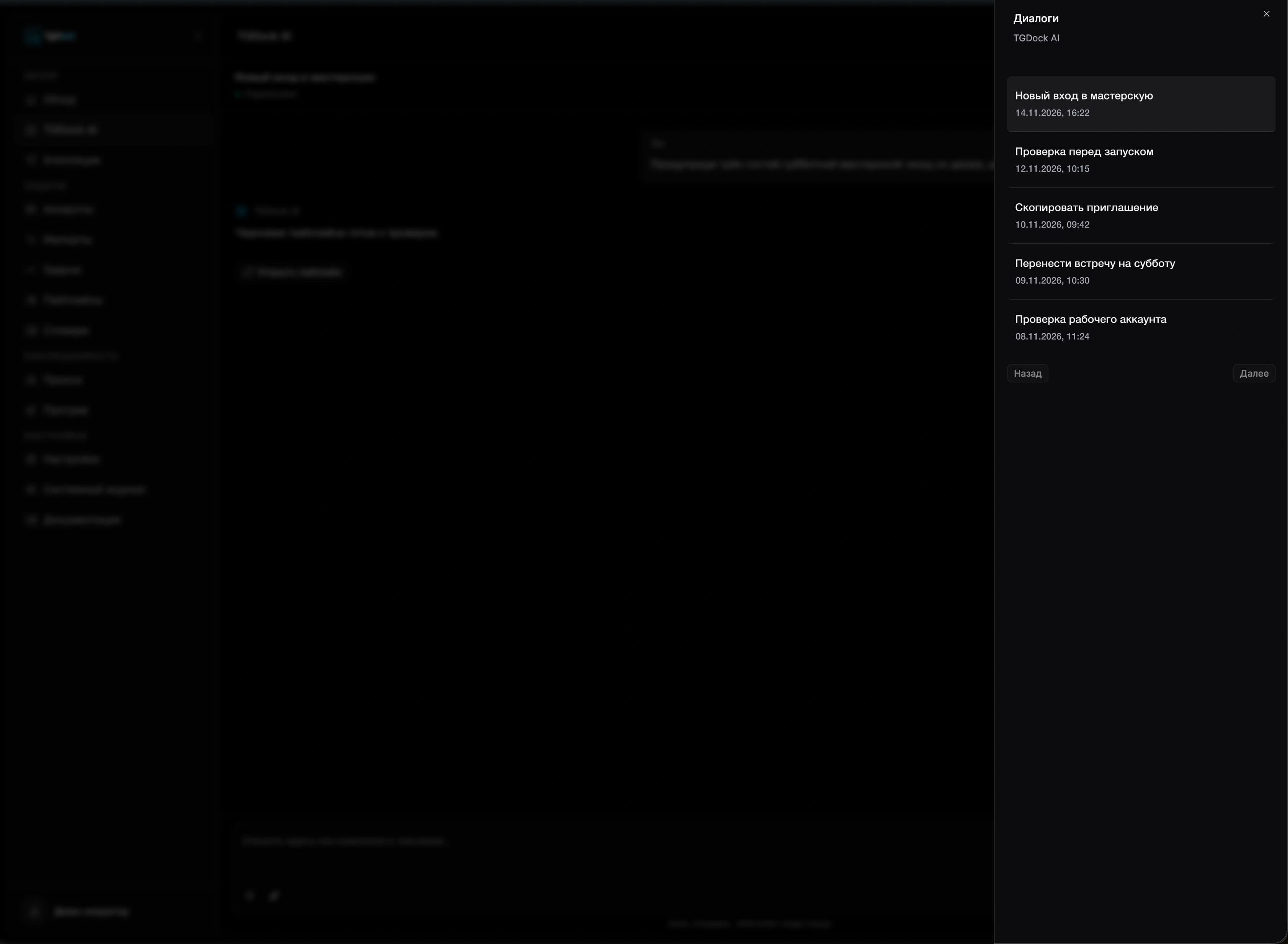
Вернитесь к предыдущему диалогу
Откройте Диалоги и выберите нужную переписку, чтобы вернуться к черновику или запуску. Подписи интерфейса зависят от выбранного языка продукта. Ваши прежние сообщения остаются на языке оригинала.